Конструктор открыток с фото

Своё фото и поздравление; редактор уберёт фон и поднимет разрешение

Открытку с фото делают ради одного снимка: семьи, внуков, свадьбы, дома. Загрузите его в макет кнопкой «Добавить изображение» — с компьютера или телефона, — растяните до края и допишите поздравление на обороте.

Если фото не идеальное, его не нужно сначала везти в другой сервис. Выделите снимок и нажмите «AI»: «Удалить фон» оставит на открытке только человека или предмет, а «Увеличить разрешение» поднимет мелкую картинку до печатных 300 dpi. Индикатор рядом покажет, хватает ли фото для печати этого размера. Инструменты в бета-версии и работают после входа в аккаунт.

Готовую открытку скачайте PDF для типографии или картинкой — отправить в мессенджер.

Доступные размеры открыток

Открытка 150 × 100 мм

Открытка 150 × 100 мм

Размер готовой открытки 150 × 100 мм

Для типографии
  • Макет с вылетами — 155 × 105 мм: по краям 2,5 мм уйдут под нож при обрезке, фон тяните до края.
  • Безопасная зона — держите текст и важную графику не ближе 3,5 мм к линии реза.
Создать открытку
Выбрать шаблон

Открытка 200 × 100 мм

Открытка 200 × 100 мм

Размер готовой открытки 200 × 100 мм

Для типографии
  • Макет с вылетами — 205 × 105 мм: по краям 2,5 мм уйдут под нож при обрезке, фон тяните до края.
  • Безопасная зона — держите текст и важную графику не ближе 3,5 мм к линии реза.
Создать открытку
Выбрать шаблон

Открытка 150 × 150 мм

Открытка 150 × 150 мм

Размер готовой открытки 150 × 150 мм

Для типографии
  • Макет с вылетами — 155 × 155 мм: по краям 2,5 мм уйдут под нож при обрезке, фон тяните до края.
  • Безопасная зона — держите текст и важную графику не ближе 3,5 мм к линии реза.
Создать открытку
Выбрать шаблон

Шаблоны открыток по поводам

Год Козы · 2027 Какая коза принесёт тебе удачу в 2027? Крутаните рулетку — себе или другу. А из выпавшего талисмана сделайте открытку бесплатно. Узнать талисман

Прямо в редакторе

Фото мелкое или с лишним фоном? Поправите прямо в макете

  • «Увеличить разрешение» поднимет снимок до печатных 300 dpi. Индикатор рядом покажет, хватает ли фото для этого размера.
  • «Удалить фон» оставит человека или предмет без фона. К вырезке можно добавить обводку как у наклейки или тень.

Выделите своё фото на макете и нажмите «AI». Инструменты в бета-версии и работают после входа в аккаунт. Как это работает →

Как сделать открытку для печати

Открытка, которую печатают, а не отправляют в мессенджер, должна выдержать две проверки: фото не должно рассыпаться на пиксели, а подпись — уехать под нож при обрезке. Обе решаются ещё в конструкторе.

Какой формат выбрать

ФорматГотовая открыткаДля чего
Стандарт150×100 ммКлассическая карточка, помещается в конверт С6
Евро200×100 ммВытянутая, для панорамных фото и длинных поздравлений; конверт E65 (DL)
Квадрат150×150 ммДля одного яркого фото или иллюстрации

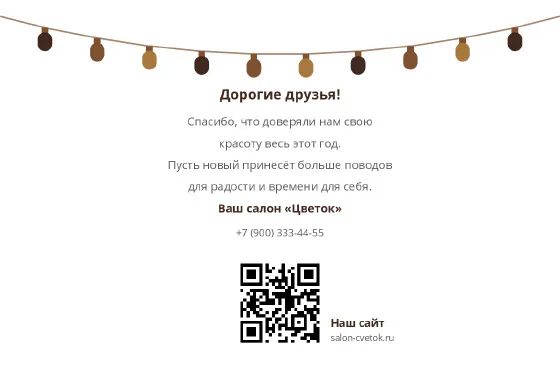
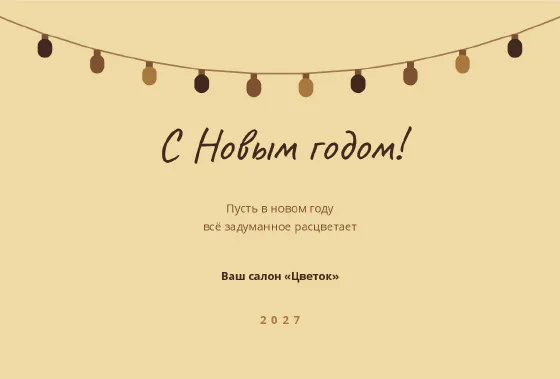
У каждого формата есть горизонтальная и вертикальная ориентация и две стороны: на лице — изображение, на обороте — поздравление. Подробно о форматах и поводах — в гиде «Какую открытку сделать».

Фото: сколько нужно пикселей

Для чёткой печати нужно около 300 точек на дюйм. Для открытки 150×100 мм это примерно 1800×1200 пикселей, для квадрата 150×150 — 1800×1800. Снимок с современного смартфона подходит с запасом, а картинка, сохранённая из соцсети, обычно мельче, и на бумаге она будет мыльной. Почему так происходит — в статье про dpi.

Если фото мелкое или с лишним фоном

Выделите своё фото на макете и нажмите «AI». В меню два действия, которые чаще всего нужны открытке:

  • «Увеличить разрешение» — рядом с пунктом цветной индикатор: красный — фото мало для печати этого размера, оранжевый — чуть ниже нормы, зелёный — хватает. Нейросеть поднимает снимок до печатных 300 dpi, но не дорисовывает то, чего на нём нет.
  • «Удалить фон» — оставляет человека или предмет на прозрачном фоне: его можно поставить на фон шаблона, добавить обводку как у наклейки или мягкую тень.

Инструменты в бета-версии, работают после входа в аккаунт и только у фото, которые вы загрузили сами. Как они устроены и где их пределы — в статье «Удалить фон и поднять разрешение для печати».

Поля и безопасная зона

Фото и фон тяните до самого края макета: 2,5 мм с каждой стороны уйдут в обрезку. Текст, даты и важную графику держите не ближе 4 мм к линии реза. В редакторе эти границы видны, а предупреждения подскажут, если элемент оказался слишком близко к краю.

Текст поздравления

  • Рукописные и декоративные шрифты хороши для заголовка, но длинное поздравление ими тяжело читать — для основного текста возьмите спокойную гарнитуру.
  • Оставьте на обороте место, если будете дописывать от руки.
  • Проверьте имена и даты дважды: после печати тиража их уже не исправить.

Печать

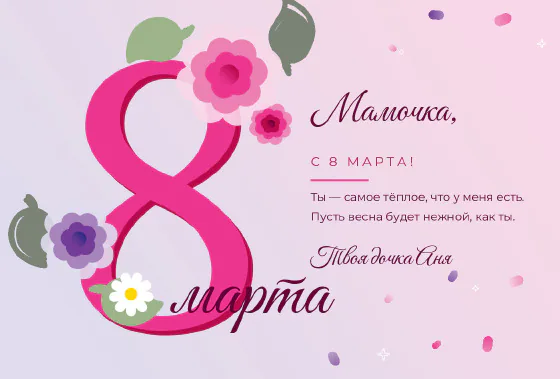
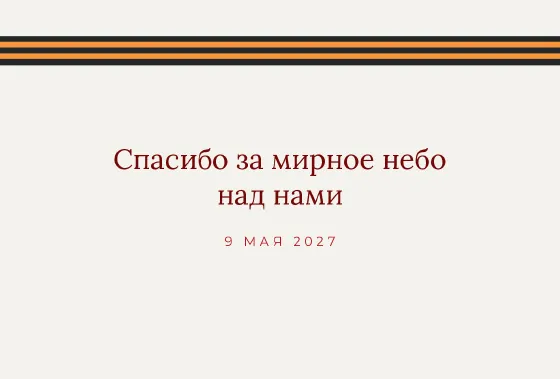
Для типографии скачивайте PDF. Дома печатайте на плотной матовой бумаге 250–300 г/м² — на глянцевой фотобумаге оборот плохо принимает ручку. Как решить, где печатать, разобрано в статье «Печать дома или в типографии». Идеи к конкретным праздникам — в статьях про день рождения, 8 Марта, 9 Мая и Новый год.

Ответы на вопросы

Можно ли сделать открытку бесплатно?

Да. Создавать и редактировать макет можно бесплатно и без регистрации — вход понадобится, только когда нажмёте «Скачать». У макета, созданного с нуля или из простого шаблона, бесплатно скачиваются PNG и JPEG в 96 dpi: этого хватает для экрана и мессенджеров, но не для печати. Комплект для печати — PDF, PNG и JPEG в 300 dpi — стоит 199 ₽ за макет. У макетов из дизайнерских шаблонов бесплатного скачивания нет — только комплект для печати.

Можно ли вставить своё фото?

Да, кнопка «Добавить изображение» загружает фото с компьютера или телефона. Для печати открытки 150×100 мм снимку нужно около 1800×1200 пикселей — фото со смартфона подходит, картинка из соцсети чаще всего мала. Если снимок мелковат, выделите его и нажмите «AI» → «Увеличить разрешение».

Можно ли убрать фон с фото на открытке?

Да, прямо в редакторе: выделите своё фото, нажмите «AI» → «Удалить фон». Через несколько секунд на открытке останется только человек или предмет, а к вырезке можно добавить обводку или тень. Функция в бета-версии и доступна после входа в аккаунт.

Как сделать текст на обороте?

У открытки две стороны, переключатель — в верхней панели редактора. На обороте можно написать поздравление или оставить место, чтобы дописать от руки.

Какой размер открытки выбрать?

Стандарт 150×100 мм — самый универсальный, для него проще всего найти конверт. Евро 200×100 мм подходит для длинного текста и панорамных фото, квадрат 150×150 мм — для одного выразительного изображения.

Можно ли сделать складную открытку?

Сейчас открытка в конструкторе — это карточка с лицом и оборотом, без сгиба. Если нужна складная, соберите разворот на формате Евро и попросите типографию сделать биговку посередине.

На какой бумаге печатать открытку дома?

На плотной матовой бумаге 250–300 г/м², если её тянет ваш принтер. Глянцевая фотобумага даёт яркое фото, но писать на её обороте ручкой неудобно.

Сколько стоит открытка из готового шаблона?

Макет на основе простого шаблона стоит столько же, сколько с нуля, — 199 ₽, на основе дизайнерского — 249 ₽. Цена видна на странице шаблона до того, как вы начнёте его редактировать. У макетов из простых шаблонов, как и с нуля, есть бесплатное скачивание в 96 dpi, у дизайнерских — нет.

Работает ли конструктор на телефоне?

Да, конструктор работает в браузере на компьютере, планшете и смартфоне, ничего устанавливать не нужно. На маленьком экране мелкие элементы двигать сложнее, поэтому сложный макет удобнее собирать на компьютере, а на телефоне — поправить текст или проверить результат.

Открытки по поводу

Мы используем cookie и Яндекс Метрику, чтобы сайт работал и становился удобнее. Подробнее